Lebih dari
7,400++
Mitra Aktif PerpusKita







Solusi Digitalisasi
Perpustakaanmu
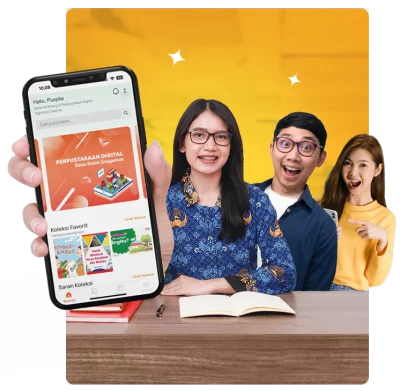

Biaya Investasi Sangat Kecil
Tidak membutuhkan ruangan khusus, rak buku, server, dan infrastruktur fisik lainnya

Konten Favorit Terlengkap
Tersedia ribuan konten berbagai format, kategori, dan jenjang yang sesuai dengan kebutuhanmu

Sistem Otomatis
Aktivitas sirkulasi berjalan secara otomatis dan tidak membutuhkan tenaga khusus yang standby.

User Friendly
Mudah digunakan oleh siapa pun dan bisa diakses dengan tablet, smartphone ataupun komputer

Full Support System
Jaminan penuh kelancaran operasional oleh tim terbaik
Literasi Digital Untuk Semua
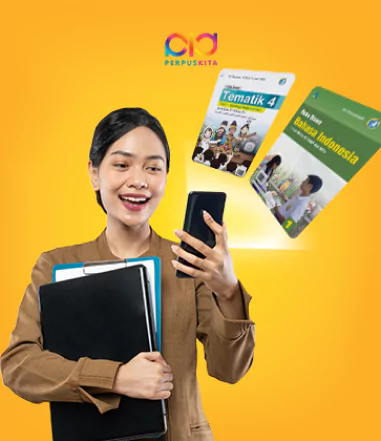
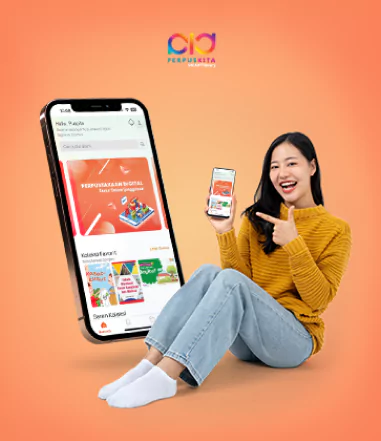
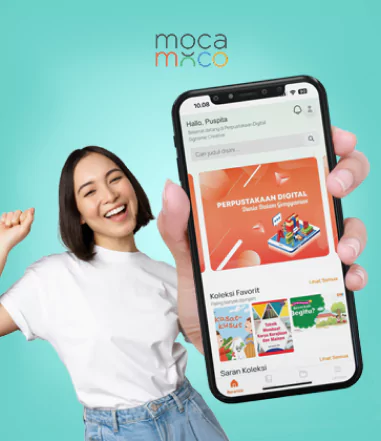

Raih Puluhan Juta dengan Menjadi Affiliate PerpusKita
Gabung Sekarang

295,000++
Pengguna Aktif PerpusKita
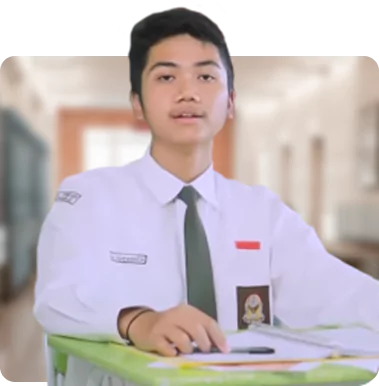
Wirdiantara Azka Ayzar Yahvannanda
Siswa SMA Al-Firdaus Sukoharjo
"Perpuskita sangat membantu saat proses pembuatan proyek akhir semester. Salah satu ide yang aku temui di Perpuskita adalah pemanfaatan daun kelor untuk kesehatan tubuh. Akhirnya aku pilih untuk topik proyek akhir semesterku."
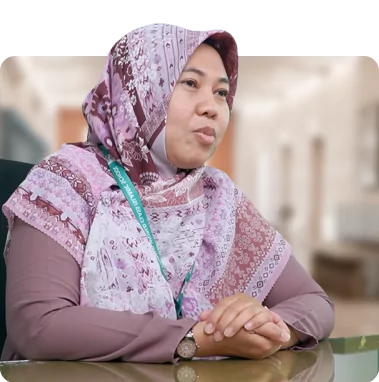
Rani Maharani Triawati, S.P.
Kepala Sekolah AL-Firdaus Sukoharjo
"Perpuskita meningkatkan daya pinjam warga sekolah karena konten yang disuguhkan sangat menarik, interaktif, dan komunikasi."

Nonita Sekar Octafahrezi, A.Md. SI.
Pustakawan SMA Al-Firdaus Sukoharjo
"Fitur Perpuskita yang memudahkan saya salah satunya adalah input data peminjam yang sangat mudah, selain itu ada sistem peminjaman secara online yang membuat para anggota perpustakaan dapat meminjam dimana saja dan kapan saja."
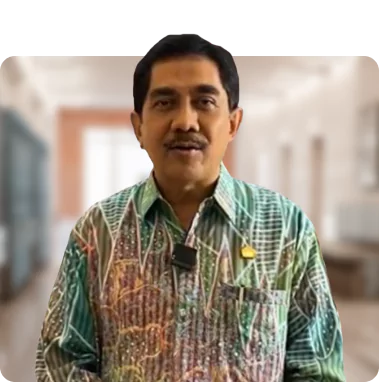
Prof. Dr, Widodo Muktiyo, S.E., M.Com.
Staff Khusus Menteri Kominfo
"PerpusKita sangat membantu pengembangan digitalisasi perpustakaan yang ada di desa-desa di seluruh Indonesia dan dapat meningkatkan pengetahuan masyarakat Indonesia guna menyongsong visi Indonesia digital 2045."
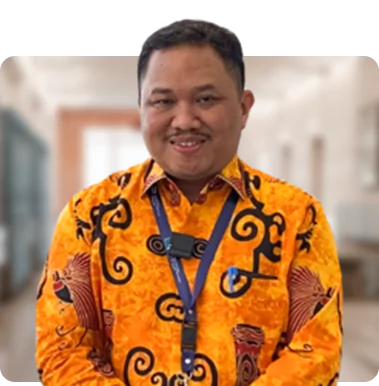
Dr. Ivanovich Agusta, S.P., M.Si
Kepala Badan Pengembangan & Informasi Desa, Pembangunan Daerah Tertinggal dan Transmigrasi
"PerpusKita merupakan solusi yang sangat efektif untuk meningkatkan Iterasi di desa dan bahkan bangsa."
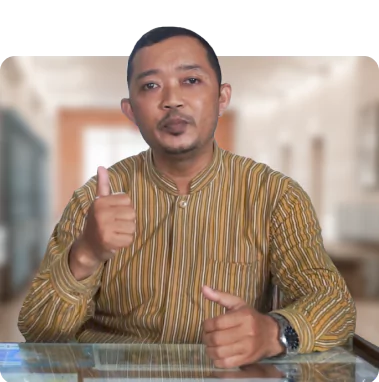
Denny Hery Wahyudi, S.L.PUST.
Pustakawan SMA Katolik Santo Thomas Aquino Tulungagung
"Perpuskita menjadi jawaban tuntutan zaman di era digitalisasi. Setiap hari Jumat, sekolah kami mengadakan kegiatan literasi menggunakan aplikasi Perpuskita."
FAQ
Cara Belanja E-Book dengan Dana Pemerintah melalui Siplah
Masuk ke https://siplah.tisera.id, mencari penyedia “PerpusKita”, memilih E-Book dan jumlah copies yang dibutuhkan, lalu memilih sumber dana dan selesaikan pemesanan.
Cara Belanja E-Book melalui Belanja.PerpusKita.id
Untuk melakukan pembelian E-Book, akses website belanja.perpuskita.id dan login menggunakan. Pilih E-Book yang ingin dibeli lalu klik "Beli Sekarang", kemudian selesaikan pembayaran.
Cara Belanja E-Book melalui WhatsApp PerpusKita
Pembelian E-Book melalui WhatsApp dapat dilakukan dengan menghubungi admin PerpusKita di 08112545333, lalu memilih judul E-Book, lalu melakukan proses pembayaran.
(Video) - Cara Konfirmasi Pembayaran:
Panduan video lengkap juga dapat dilihat melalui YouTube PerpusKita atau melalui link: https://youtu.be/vl4dYqKT7xo.
Cara Menambahkan Anggota Perpustakaan secara Manual
Login ke kelola.perpuskita.id, buka menu 'Admin SMART Library' pilih 'Manajemen Anggota' lalu pilih 'Tambah Anggota'. Isi data anggota seperti nama, username, password, kelas, dan kontak, kemudian klik 'Save' untuk menyimpan data.
Cara Menambahkan Anggota Perpustakaan lewat Halaman Perpustakaan
Anggota dapat mendaftar melalui link perpustakaan milik sekolah, mengisi data diri lalu klik “Registrasi”. Setelah itu, admin perpustakaan dapat menyetujui pendaftaran agar akun anggota aktif.
Cara Menambahkan Anggota Perpustakaan dengan MS.Excel
Untuk menambahkan anggota menggunakan Excel di PerpusKita, Admin dapat masuk ke menu Manajemen Anggota lalu pilih 'Pendaftaran Anggota Masal'. Download template Excel yang disediakan, kemudian isi data anggota sesuai format. Setelah selesai, upload kembali file Excel melalui tombol 'Choose File' lalu klik 'Import'. Data anggota yang berhasil ditambahkan akan otomatis muncul pada daftar anggota.
(Video) - Cara Input Pesanan Ebook
Panduan video lengkap juga dapat dilihat melalui YouTube PerpusKita atau melalui link: https://youtu.be/UVJfbICLosk.
Cara Melihat Koleksi Perpustakaan Digital di Perpuskita yang dimiliki Sekolah
Untuk melihat koleksi Perpustakaan Digital sekolah, login ke kelola.perpuskita.id sebagai Admin Perpustakaan, lalu buka menu “Admin SMART Library” dan pilih “Manajemen Koleksi”.
(Video) - Cara Peminjaman Buku Member Perpuskita
Panduan video lengkap juga dapat dilihat melalui YouTube PerpusKita atau melalui link: https://youtu.be/ru6DIvA3P9k.
Cara Mengakses Halaman Perpustakaan Digital via Android / iOS
Halaman perpustakaan digital PerpusKita dapat diakses melalui perangkat Android maupun iOS menggunakan aplikasi PerpusKita. Pengguna cukup login menggunakan akun yang sudah terdaftar.
Cara Mengakses Halaman Perpustakaan Digital PerpusKita via Laptop/Komputer
Untuk mengakses halaman perpustakaan digital PerpusKita dapat diakses melalui browser dengan membuka website perpuskita,id, lalu login menggunakan akun yang telah terdaftar.
(Video) - Cara Peminjaman Buku Member Perpuskita
Panduan video lengkap juga dapat dilihat melalui YouTube PerpusKita atau melalui link: https://youtu.be/ru6DIvA3P9k.
(Video) - Explore Penggunaan Aplikasi PerpusKita versi Mobile App
Panduan video lengkap juga dapat dilihat melalui YouTube PerpusKita atau melalui link: https://youtu.be/-WVb-_CdECY.
Apakah PerpusKita berbayar?
Penggunaan platform/aplikasi PerpusKita tidak dikenakan biaya. Konten digital dapat dibeli secara pribadi, swadaya, ataupun dengan Dana BOS dan Dana Pemerintah.
Berapa jumlah anggota perpustakaan yang bisa didaftarkan?
Jumlah anggota perpustakaan tidak dibatasi. Perpustakaan maupun anggota dapat mendaftarkan diri secara mandiri.
Apakah mitra harus menyediakan komputer dan server?
Mitra tidak perlu menyediakan komputer maupun server. Semua server difasilitasi oleh Tim PerpusKita.
Bagaimana cara membeli konten PerpusKita?
Pembelian dapat dilakukan melalui SIPLah, eCatalogue, Tokodaring, Kantor Cabang, Mitra Afiliator, atau belanja.perpuskita.id
Apakah PerpusKita tersedia di Android dan iOS?
PerpusKita tersedia dalam versi web dan mobile apps (Android & iOS).
(Video) - Cara Download Aplikasi Perpuskita pada IOS
Untuk mengunduh aplikasi PerpusKita di iOS, silakan buka App Store lalu cari “PerpusKita”. Setelah aplikasi muncul, tekan tombol “Unduh” atau “Get” dan tunggu hingga proses selesai. Panduan video lengkap juga dapat dilihat melalui YouTube PerpusKita atau melalui link https://youtu.be/xgU1XI3F3dI.